SMART TV
Télé Panasonic et IPTV : Fire TV intégré, Google TV ou My Home Screen, installer le lecteur, verrouiller l’Adulte et bien régler l’image
Les téléviseurs Panasonic sont réputés pour la fidélité de leur image, mais d’une génération à l’autre, ils n’utilisent pas le même système. Les modèles récents haut de gamme fonctionnent sous Fire TV intégré, une partie de la gamme 2026 passe à Google TV, et les télés plus anciennes tournent sous My Home Screen, le système maison de la marque. Or c’est ce système qui décide de la façon d’installer votre lecteur IPTV. Ce guide vous aide à reconnaître le vôtre, à installer le lecteur, à verrouiller la catégorie Adulte par un code PIN et à régler l’image et le son pour profiter de votre abonnement.
⚡ L’ESSENTIEL
- Depuis 2024, les Panasonic haut de gamme fonctionnent sous Fire TV intégré, comme les OLED Z90B et Z95B ou les QLED W85B et W80C.
- En France, les QD Mini LED W92C et W95C de 2026 passent à Google TV.
- Les modèles plus anciens utilisent My Home Screen, au catalogue d’applications plus limité.
- Sous Fire TV et Google TV, le lecteur s’installe depuis la boutique d’applications ; sous My Home Screen, une clé ou une box en HDMI est souvent la solution la plus simple.
- Verrouillez la catégorie Adulte par un code PIN dans le lecteur, et réglez l’image en mode Cinéma ou Filmmaker Mode pour les films.
📑 Sommaire
- Quel système sur votre Panasonic ?
- Sous Fire TV intégré
- Sous Google TV
- Sous My Home Screen
- Le bouton My App
- Verrouiller la catégorie Adulte
- Régler l’image pour l’IPTV
- Le son
- La connexion internet
- Les mises à jour
- Les problèmes fréquents
- Deux exemples
- Vous hésitez entre deux Panasonic ?
- Quelle version des films choisir ?
- La liste de contrôle
- Votre abonnement IPTV Adult
- FAQ
Une télé Panasonic est souvent un achat réfléchi : on la choisit pour la qualité de son image, et on la garde longtemps. C’est aussi pour cela qu’il existe plusieurs générations très différentes dans les salons. Une OLED achetée en 2019 et une QLED achetée cette année n’ont pas la même interface, pas la même boutique d’applications, et pas la même télécommande.
La bonne nouvelle, c’est que toutes peuvent recevoir votre abonnement IPTV. Il suffit de savoir quelle porte ouvrir.
Quel système sur votre Panasonic ?
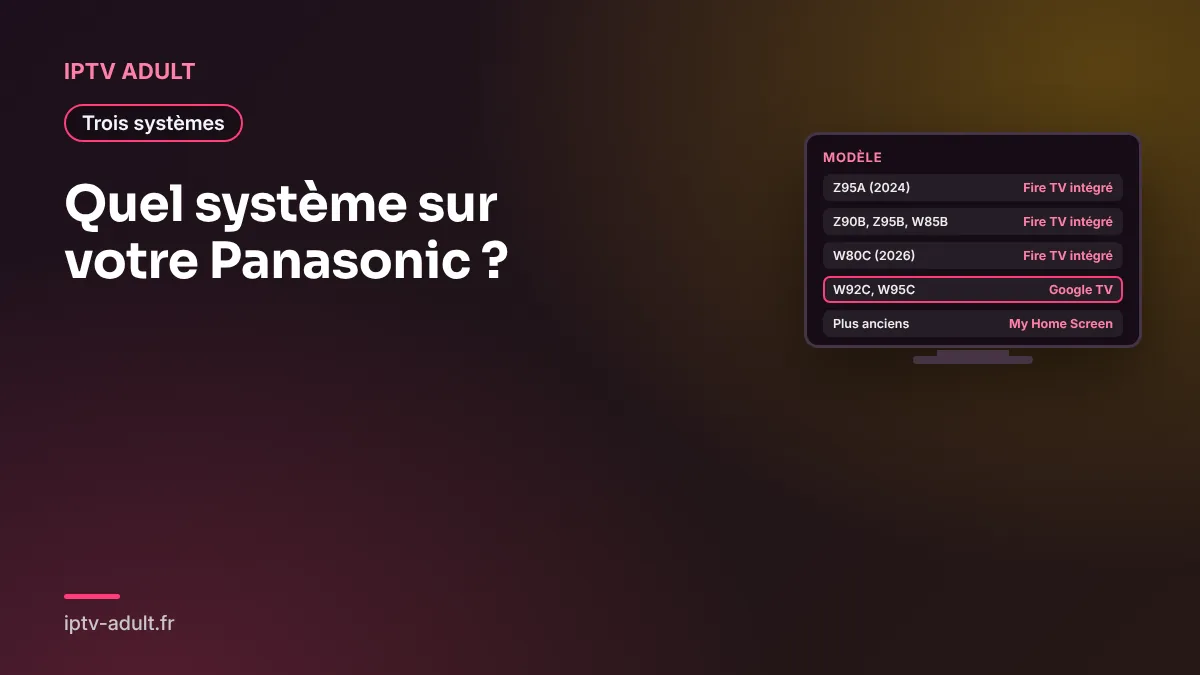
| Génération | Système | Installer le lecteur |
|---|---|---|
| OLED Z95A, à partir de 2024 | Fire TV intégré | Boutique Amazon |
| OLED Z90B et Z95B, QLED W85B (2025) | Fire TV intégré | Boutique Amazon |
| QLED W80C (2026) | Fire TV intégré | Boutique Amazon |
| QD Mini LED W92C et W95C (2026) | Google TV | Google Play |
| Modèles plus anciens | My Home Screen | Catalogue limité, ou boîtier HDMI |
Pour reconnaître votre système en un coup d’œil, regardez l’écran d’accueil :
- Fire TV intégré affiche un bandeau d’applications en bas de l’écran, une grande bannière en haut, et vous propose de parler à Alexa avec le bouton micro de la télécommande.
- Google TV affiche les onglets Pour vous, Films, Séries et Applications, avec des recommandations en grandes vignettes.
- My Home Screen affiche des cases rondes ou rectangulaires pour TV en direct, Apps et Appareils, sur un fond plus sobre.
En cas de doute, la référence du modèle figure sur l’étiquette au dos de la télé, et dans le menu d’aide ou d’informations du système. Selon les pays, quelques modèles d’entrée de gamme utilisent aussi TiVo ou Roku : la démarche est alors proche de celle de My Home Screen.
Sous Fire TV intégré
Sur une Panasonic équipée de Fire TV, vous retrouvez exactement l’interface des clés Fire TV d’Amazon, avec la qualité d’image de la télé en plus.
- Connectez la télé à internet et ouvrez une session avec votre compte Amazon, si ce n’est pas déjà fait.
- Depuis l’écran d’accueil, ouvrez la recherche et tapez le nom du lecteur IPTV que nous vous avons conseillé.
- Si le lecteur figure dans la boutique, installez-le directement.
- S’il n’y figure pas, installez l’application Downloader depuis la boutique, puis autorisez l’installation d’applications inconnues pour Downloader. Comme sur les clés Fire TV, les options pour les développeurs se débloquent en général depuis le menu Paramètres, puis Ma Fire TV et À propos ; le chemin exact peut varier selon la version du système.
- Ouvrez le lecteur et saisissez vos identifiants.
Les identifiants arrivent par e-mail ou par WhatsApp après votre commande : une adresse de serveur, un nom d’utilisateur et un mot de passe, ou un lien M3U selon le lecteur. Tapez-les avec soin : une majuscule ou un espace en trop suffit à bloquer la connexion.
Sous Google TV
Les QD Mini LED W92C et W95C de 2026 vendus en France fonctionnent sous Google TV. L’interface est celle des téléviseurs Sony, TCL ou Philips récents, et la démarche est tout aussi simple :
- Ouvrez une session avec votre compte Google lors de la première configuration.
- Ouvrez l’onglet Applications, puis la recherche, et cherchez le lecteur IPTV conseillé dans Google Play.
- Installez-le, ouvrez-le et saisissez vos identifiants.
- Si le lecteur n’est pas disponible sur Google Play, l’application Downloader permet de l’installer, après avoir autorisé les sources inconnues dans les paramètres de sécurité. Sous Google TV, les options pour les développeurs se débloquent en général en cliquant plusieurs fois sur la version du système, dans les informations de la télé.
Si votre télé Google TV vous propose un profil Enfant, créez-le pour les plus jeunes : le lecteur IPTV n’y apparaîtra pas, sauf si vous l’ajoutez vous-même.
Sous My Home Screen
My Home Screen équipe la grande majorité des Panasonic vendues avant l’arrivée de Fire TV. C’est un système rapide et agréable, mais sa boutique d’applications est bien plus réduite que celles d’Amazon ou de Google. Vous avez deux options :
- Chercher un lecteur IPTV dans la boutique d’applications de la télé. Selon le modèle et l’année, un lecteur compatible y est parfois disponible ; c’est la solution la plus simple si vous le trouvez.
- Brancher un boîtier sur un port HDMI : une clé Fire TV, une box Android ou un boîtier Google TV. Vous profitez alors d’un catalogue complet et d’un lecteur à jour, tout en gardant la dalle de votre Panasonic.
Pour une télé de plus de cinq ans, la seconde option est souvent la meilleure : le boîtier reçoit les mises à jour plus longtemps que la télé elle-même. Branchez-le de préférence sur le port HDMI compatible 4K et HDR, et activez VIERA Link, le nom donné par Panasonic au pilotage HDMI-CEC : la télécommande de la télé pourra alors piloter le boîtier pour les gestes simples, comme le volume ou la mise en veille.
Le bouton My App
Sur de nombreuses télécommandes Panasonic de la génération My Home Screen, le bouton My App peut être associé à l’application de votre choix. Si votre lecteur IPTV est installé sur la télé, attribuez-lui ce bouton : un seul appui suffira pour lancer vos chaînes. Si vous passez par un boîtier HDMI, vous pouvez à l’inverse épingler l’entrée HDMI du boîtier sur l’écran d’accueil, pour y accéder en deux clics.
Verrouiller la catégorie Adulte
Une télé de salon est vue par toute la famille. Avant de laisser la télécommande à d’autres, verrouillez la catégorie Adulte :
- Dans le lecteur IPTV, ouvrez les paramètres, puis le contrôle parental.
- Choisissez un code PIN que vous seul connaissez, différent de celui de la télé et de votre carte bancaire.
- Sélectionnez la catégorie Adulte et les catégories que vous souhaitez masquer.
- Quittez le lecteur, rouvrez-le et vérifiez que le code est bien demandé.
- Sur Fire TV, activez aussi le contrôle parental du système avec un code PIN, pour limiter les achats et l’installation d’applications.
Pensez aussi à l’historique : certains lecteurs affichent les dernières chaînes regardées sur l’écran d’accueil. Désactivez cette option dans les paramètres du lecteur si vous ne voulez pas qu’elle apparaisse à l’allumage de la télé.
Régler l’image pour l’IPTV
Les Panasonic sont réglées en usine pour séduire en magasin. Chez vous, quelques ajustements suffisent pour une image plus juste :
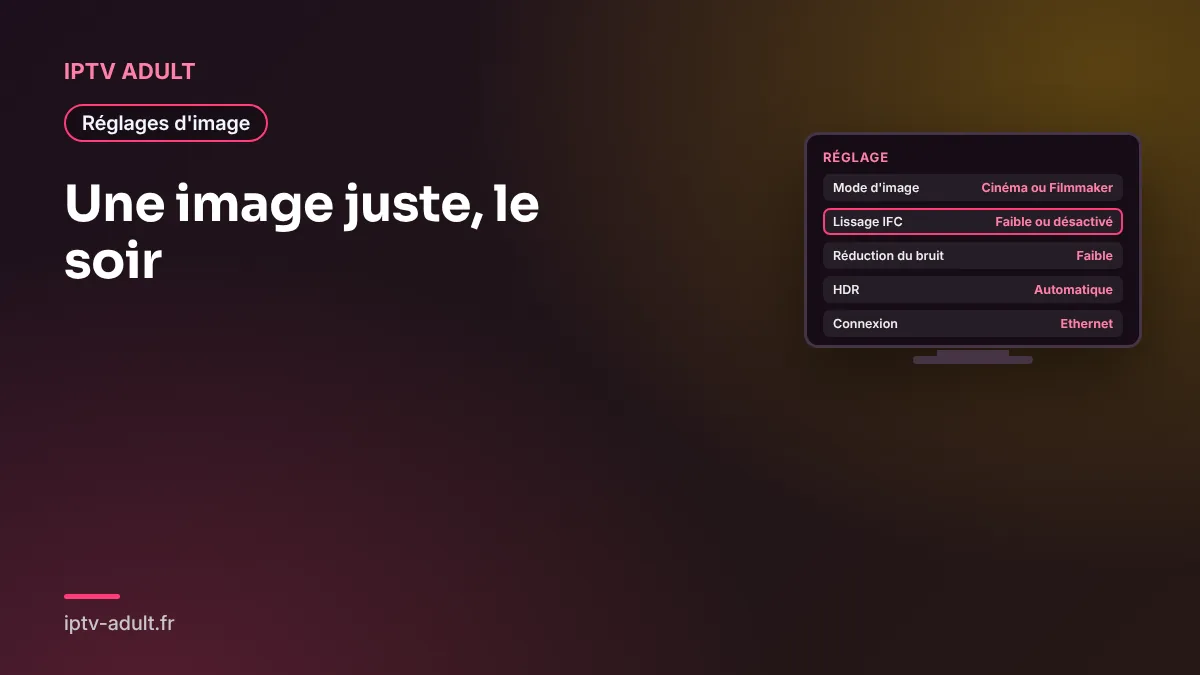
- Mode d’image : choisissez Cinéma, True Cinema ou Filmmaker Mode selon les modèles pour les films et les séries, le soir. Gardez un mode Normal ou Standard pour la journée, et le mode Sport pour les matchs.
- Intelligent Frame Creation : c’est le nom du lissage des mouvements chez Panasonic. Réglez-le sur faible ou désactivé pour les films, qui gardent ainsi leur aspect cinéma, et sur moyen pour le sport.
- Réduction du bruit : sur des chaînes en HD compressée, un niveau faible atténue le fourmillement sans rendre l’image floue. Évitez le niveau maximal.
- HDR : laissez la télé basculer automatiquement quand une chaîne ou un film est en HDR. Si l’image paraît trop sombre en HDR, montez un peu la luminosité du mode HDR plutôt que de passer en mode Dynamique.
- Capteur de lumière ambiante : activez-le si la pièce est très lumineuse le jour ; désactivez-le le soir si l’image change de luminosité en cours de film.
Sous Fire TV et Google TV, les réglages d’image s’ouvrent depuis le menu rapide de la télécommande, sans quitter le lecteur. Vous pouvez ainsi comparer deux modes sur la même scène.
Le son
Les Panasonic haut de gamme soignent leur son intégré, mais une barre de son reste le meilleur moyen de rendre les dialogues clairs. Reliez-la au port HDMI marqué eARC ou ARC, et activez VIERA Link pour que la télécommande de la télé règle son volume. Si une chaîne n’a pas de son alors que les autres en ont, réglez la sortie audio numérique sur PCM dans les paramètres de son de la télé : certaines chaînes diffusent un format que la barre de son ne décode pas.
La connexion internet
Une chaîne en Full HD demande un débit stable d’environ 10 Mb/s, une chaîne en 4K plutôt 25 Mb/s. Les Panasonic disposent d’un port Ethernet : si votre box internet est à portée de câble, c’est la solution la plus fiable, surtout pour la 4K et le sport. En Wi-Fi, placez la télé le plus près possible de la box, et préférez le réseau en 5 GHz.
Si l’image se fige toutes les quelques minutes alors que votre connexion est bonne, redémarrez la box internet, puis la télé, avant toute autre manipulation. Si votre Panasonic est sous Google TV, notre guide sur la télé TCL et l’IPTV détaille aussi l’installation du lecteur, la mise en veille et l’entretien d’une télé Google TV au fil des mois : les menus sont très proches.
Les mises à jour
Sous Fire TV et Google TV, le système se met à jour automatiquement, en général pendant la veille. Vérifiez de temps en temps que votre lecteur IPTV est lui aussi à jour dans la boutique d’applications : les nouvelles versions corrigent souvent des défauts de lecture. Sous My Home Screen, les mises à jour sont plus rares ; c’est une raison de plus de préférer un boîtier HDMI sur une télé ancienne.
Les problèmes fréquents
| Problème | Solution |
|---|---|
| Le lecteur n’est pas dans la boutique | Installer Downloader ou passer par un boîtier HDMI |
| Identifiants refusés | Vérifier majuscules, espaces et adresse du serveur |
| Image saccadée | Câble Ethernet, Intelligent Frame Creation réduit |
| Pas de son sur une chaîne | Sortie audio numérique en PCM |
| Le lecteur se ferme tout seul | Vider le cache de l’application, puis la relancer |
| Télécommande lente avec le boîtier | Activer VIERA Link, ou utiliser la télécommande du boîtier |
Si le problème persiste, écrivez-nous par WhatsApp ou par e-mail en précisant la référence de votre télé et le nom du lecteur : nous vous guidons pas à pas.
Deux exemples
Claire possède une OLED Panasonic achetée en 2020, sous My Home Screen. Elle ne trouve pas de lecteur compatible dans la boutique de la télé. Elle branche une clé Fire TV sur le port HDMI compatible 4K, active VIERA Link et installe le lecteur sur la clé. Elle garde la qualité d’image de son OLED, avec une interface récente et un lecteur à jour.
Marc vient d’acheter une QLED W80C sous Fire TV intégré. Il installe le lecteur directement depuis la boutique, saisit ses identifiants reçus par e-mail, verrouille la catégorie Adulte par un code PIN et règle le mode Filmmaker pour les films du soir. En dix minutes, tout est prêt, sans aucun boîtier.
Vous hésitez entre deux Panasonic ?
Si vous comptez acheter une Panasonic pour regarder l’IPTV, le système compte autant que la dalle. Fire TV intégré et Google TV donnent tous deux accès à un large choix de lecteurs, et reçoivent des mises à jour régulières : les deux conviennent très bien. Choisissez celui que vous connaissez déjà, si vous utilisez une clé Fire TV ou un téléphone Android, par exemple. Vérifiez aussi le nombre de ports HDMI, la présence d’un port Ethernet et, pour une grande pièce lumineuse, le traitement antireflet des modèles 2026. Pour les films du soir, une OLED offre des noirs plus profonds ; pour une pièce très claire, une QD Mini LED garde une image plus lumineuse.
Quelle version des films choisir ?
Sur une Panasonic 4K, les versions 4K HDR des films de la vidéo à la demande sont tentantes, mais elles demandent une bonne connexion. Si votre débit est juste, une version 1080p offre souvent une image plus stable. Notre guide des étiquettes de la VOD explique la différence entre VF, VOSTFR, MULTI, HDR et x265. Et si vous regardez aussi sur un iPhone ou un iPad, notre guide iPhone, iPad et Apple TV prend le relais.
La liste de contrôle
- Système identifié : Fire TV intégré, Google TV ou My Home Screen.
- Lecteur installé depuis la boutique, ou boîtier HDMI branché.
- Identifiants saisis sans erreur.
- Catégorie Adulte verrouillée par un code PIN.
- Mode Cinéma ou Filmmaker Mode pour les films, Intelligent Frame Creation réduit.
- Connexion par câble Ethernet si possible.
Votre abonnement IPTV Adult
Nos abonnements fonctionnent sur toutes les Panasonic, directement ou avec un boîtier HDMI, avec les chaînes, la vidéo à la demande et la catégorie Adulte verrouillable. Toutes les formules sont sur notre page des tarifs.
Vous commandez en ligne, puis vous recevez votre lien de paiement par WhatsApp ou par e-mail, suivi de vos identifiants et de l’aide pour installer le lecteur sur votre télé.
Votre Panasonic, prête en dix minutes
Chaînes, vidéo à la demande et catégorie Adulte verrouillable par code PIN, sur votre télé. Toutes les formules sur notre page des tarifs.
FAQ
Comment savoir si ma Panasonic est sous Fire TV ?
L’écran d’accueil affiche un bandeau d’applications Amazon et la télécommande propose Alexa. La référence du modèle, au dos de la télé, permet aussi de vérifier.
Peut-on regarder l’IPTV sur une Panasonic sous My Home Screen ?
Oui, avec un lecteur de la boutique de la télé s’il est disponible, ou avec une clé ou une box branchée en HDMI.
Quel mode d’image choisir pour les films ?
Cinéma, True Cinema ou Filmmaker Mode selon les modèles, avec un lissage des mouvements faible ou désactivé.
Qu’est-ce que l’Intelligent Frame Creation ?
Le lissage des mouvements de Panasonic. Faible ou désactivé pour les films, moyen pour le sport.
Comment verrouiller la catégorie Adulte ?
Dans le contrôle parental du lecteur IPTV, avec un code PIN que vous seul connaissez.
Faut-il un câble Ethernet ?
Ce n’est pas obligatoire, mais c’est la connexion la plus stable, surtout pour la 4K et le sport.